

VS Code-এ Code Runner দিয়ে কীভাবে C প্রোগামিংয়ের Input-Output File Redirection সেটআপ করবেন
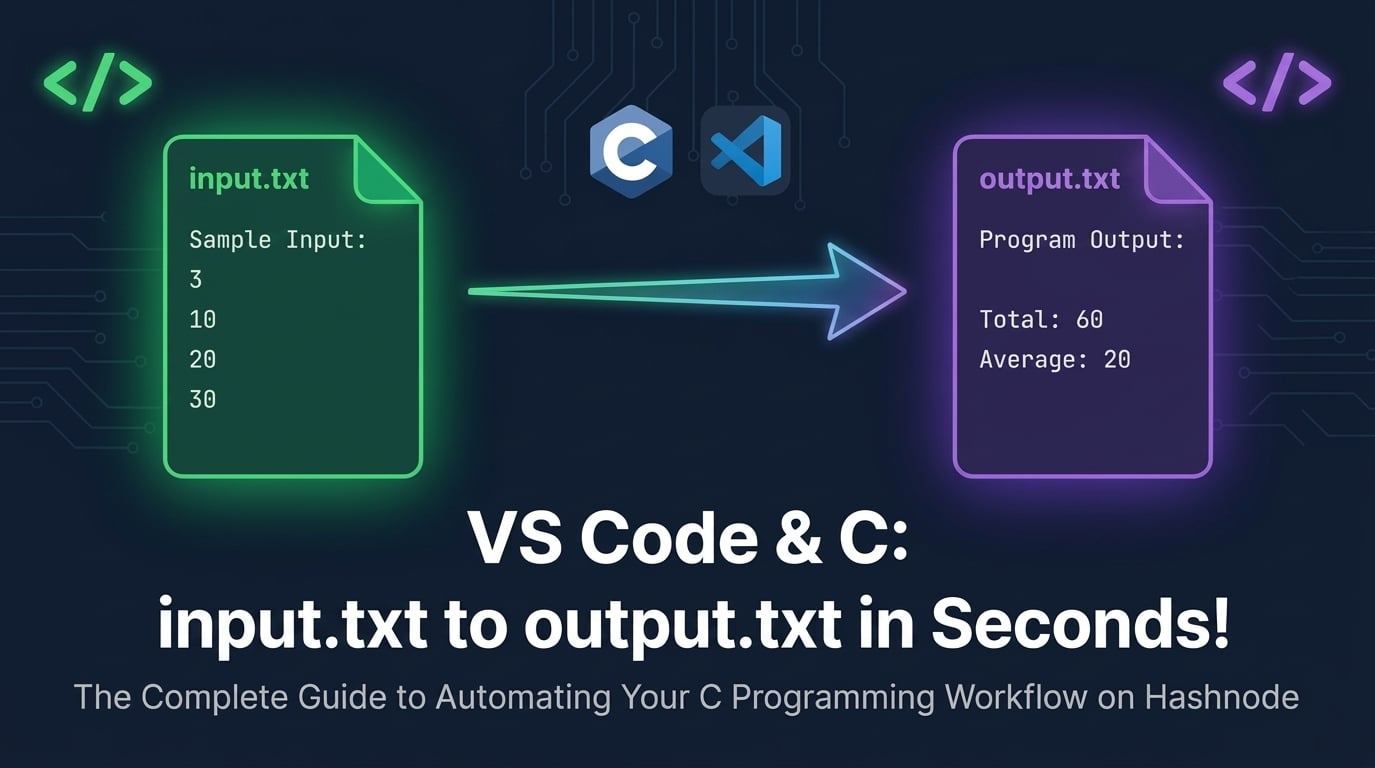
ভিজ্যুয়াল স্টুডিও কোডে (VS Code) সি/সি++ (C/C++) নিয়ে কাজ করার সময় প্রতিবার ম্যানুয়ালি ইনপুট দেওয়া বেশ ঝামেলাপূর্ণ। বিশেষ করে যারা কম্পিটিটিভ প্রোগ্রামিং বা নিয়মিত প্রবলেম সলভিং করেন, তাদের জন্য বারবার কনসোলে ইনপুট টাইপ করা সময়ের অপচয়।
আজকের ব্লগে আমরা দেখবো কীভাবে Code Runner এক্সটেনশনের সেটিংস একবার কনফিগার করে সহজেই input.txt থেকে ইনপুট নিতে পারেন এবং তার রেজাল্ট অটোমেটিক output.txt ফাইলে দেখতে পারেন।
কেন ফাইল দিয়ে ইনপুট-আউটপুট হ্যান্ডেল করবেন?
- সময় বাঁচে: একই ইনপুট বারবার টাইপ করতে হয় না।
- বড় ডাটা টেস্ট করা সহজ: ১০০ বা ১০০০ লাইনের অ্যারে ইনপুট এক ক্লিকেই টেস্ট করা যায়।
- ক্লিন ওয়ার্কস্পেস: আউটপুট ফাইলে জমা হওয়ার কারণে ফলাফল সহজে বিশ্লেষণ করা যায়।
পূর্বশর্ত (Prerequisites)
১. পিসিতে MinGW (GCC Compiler) সেটআপ করা থাকতে হবে। ২. VS Code-এ Code Runner এক্সটেনশনটি ইনস্টল করা থাকতে হবে।
স্টেপ-বাই-স্টেপ সেটআপ গাইড
ধাপ ১: প্রয়োজনীয় ফাইল তৈরি করা
আপনার প্রজেক্ট ফোল্ডারে আপনার সি প্রোগ্রাম ফাইলের (যেমন: main.c) পাশাপাশি দুটি টেক্সট ফাইল তৈরি করুন:
input.txt(এখানে টেস্ট ডাটা লিখবেন)output.txt(এখানে আউটপুট অটোমেটিক জেনারেট হবে)
ধাপ ২: Code Runner কনফিগার করা
১. VS Code ওপেন করে শর্টকাট Ctrl + , চাপুন (অথবা File > Preferences > Settings-এ যান)। ২. একদম উপরে ডান কোণায় থাকা Open Settings (JSON) আইকনে ক্লিক করুন। ৩. খুলে যাওয়া settings.json ফাইলটির ভেতরে code-runner.executorMap অবজেক্টের নিচে সি (C) ল্যাঙ্গুয়েজের জন্য কমান্ডটি যুক্ত করে দিন:
"code-runner.executorMap": {
    "c": "cd $dir && gcc $fileName -o $fileNameWithoutExt && .\\$fileNameWithoutExt.exe < input.txt > output.txt"
}
টিপস: আপনি যদি Linux বা macOS ব্যবহারকারী হন, তবে কমান্ডের শেষের অংশটি
.\\$fileNameWithoutExt.exeনা লিখে./$fileNameWithoutExtলিখবেন।
কীভাবে কোড রান করবেন?
১. input.txt ফাইলে ইনপুট ডাটা লিখুন এবং Ctrl + S দিয়ে সেভ করুন। ২. আপনার main.c ফাইলে থাকা অবস্থায় শর্টকাট Ctrl + Alt + N চাপুন (অথবা উপরে ডানের Play / Run বাটনে ক্লিক করুন)। ৩. কোড রান হওয়ার সাথে সাথে output.txt ফাইলটি খুললেই আপনার কাঙ্ক্ষিত আউটপুট দেখতে পাবেন!
উপসংহার
এই ছোট ট্রিকটি আপনার সি প্রোগ্রামিং ও প্রবলেম সলভিংয়ের গতি অনেক বাড়িয়ে দেবে। এখন থেকে আর বারবার টার্মিনালে ডাটা ইনপুট দেওয়ার প্রয়োজন হবে না—এক ক্লিকেই সব টেস্ট কেস সহজে হ্যান্ডেল করতে পারবেন।
About the author
Hi, I am Full Stack Developer. I can build web application, android application, desktop application. My core programming language is JavaScript.
Comments
Join the discussionNo comments yet. Be the first to comment.